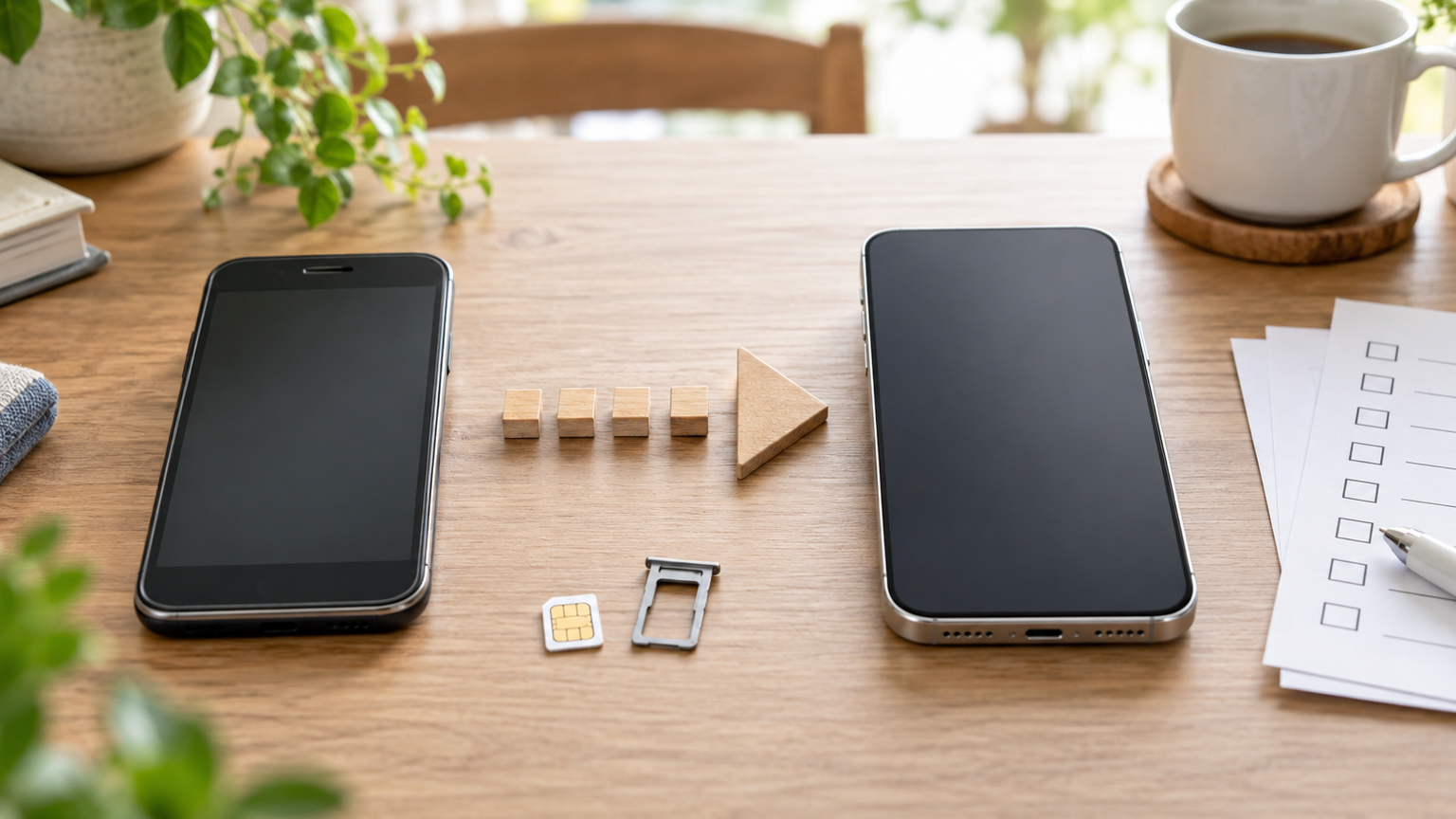
楽天モバイルへの乗り換えと同時にiPhoneを買い替える場合、MNPだけでなくデータ移行の準備も必要です。
私も楽天モバイルへの乗り換えと同時にiPhone 17eを購入しました。
実際にやってみると、MNPそのものよりも「今のiPhoneから新しいiPhoneへ問題なく移行できるか」の方が確認することは多くありました。
ここでは、実際に乗り換えた経験をもとに、事前にやっておきたいことを順番にまとめます。
1.iPhoneをバックアップする
まず、現在使っているiPhoneのバックアップを取っておきます。
iCloudを利用する場合は、
設定 → 自分の名前 → iCloud → iCloudバックアップ
から確認できます。
「今すぐバックアップを作成」を実行し、最新のバックアップが完了していることを確認しておきます。
私の場合も、新しいiPhoneへの移行前にバックアップを完了させました。
2.LINEのトーク履歴をバックアップする
LINEを利用している場合は、iPhone本体とは別にLINE側のバックアップ状況も確認しておきます。
LINEの設定からトーク履歴のバックアップを実行し、最新の状態になっていることを確認します。
普段の連絡にLINEを使っている場合、ここは忘れずに確認しておきたいポイントです。
3.Apple Accountを確認する
新しいiPhoneの設定では、Apple Accountへのサインインが必要になる場合があります。
移行作業を始める前に、
- Apple Accountのメールアドレス
- パスワード
- 認証に使用する電話番号
などを確認しておくと安心です。
普段Face IDなどで認証していると、パスワード自体を長期間入力していないこともあります。
4.重要なアプリの引き継ぎ方法を確認する
iPhoneのデータ移行だけですべてのアプリが完全に元通りになるとは限りません。
特に、
- 銀行・証券アプリ
- QRコード決済
- 認証アプリ
- ゲーム
- 各種会員アプリ
などは、アプリごとにログインや再認証が必要になることがあります。
絶対に使えないと困るアプリだけでも、事前にログイン情報や引き継ぎ方法を確認しておくとスムーズです。
5.新しいiPhoneが届いてからデータ移行する
新しいiPhoneが届いたら、古いiPhoneを近くに置いて初期設定を進めます。
iPhone同士で移行できる場合は、画面の案内に沿って進めればデータを転送できます。
私の場合は途中でバックアップを確認し直す場面もありましたが、最終的にはデータを移行できました。
大切なのは、新しいiPhoneの設定が終わるまで古いiPhoneを初期化しないことです。
6.データ移行後に必要なものを確認する
新しいiPhoneが使えるようになっても、すぐに古いiPhoneを消去する必要はありません。
まず、
- 写真
- 連絡先
- LINE
- メール
- よく使うアプリ
- 電子決済
- 銀行などの重要アプリ
が問題なく使えるか確認します。
数日程度使って問題がないことを確認してから、古いiPhoneの初期化や処分を考える方が安心です。
MNPとデータ移行は分けて考えると分かりやすい
楽天モバイルへの乗り換えとiPhoneの買い替えを同時にすると、やることが多く感じます。
私の場合、整理すると分かりやすくなりました。
現在のiPhoneをバックアップする
↓
楽天モバイルと新しいiPhoneを申し込む
↓
新しいiPhoneを受け取る
↓
新しいiPhoneへデータを移行する
↓
楽天モバイルのMNP開通を進める
↓
必要なアプリやデータを確認する
このように、「回線の乗り換え」と「端末のデータ移行」を別の作業として考えるのがポイントです。
まとめ
楽天モバイルへのMNPとiPhoneの買い替えを同時に行う場合は、乗り換え手続きを始める前にデータ移行の準備をしておくとスムーズです。
特に確認しておきたいのは、
- iPhoneのバックアップ
- LINEのトーク履歴
- Apple Account
- 重要なアプリのログイン・引き継ぎ情報
です。
そして、新しいiPhoneへの移行が完了したからといって、古いiPhoneをすぐに初期化する必要はありません。
必要なデータやアプリが問題なく使えることを確認してから古い端末を初期化する。
実際に乗り換えてみて、これが一番安全な進め方だと感じました。
楽天モバイルへの乗り換えとiPhone 17eの購入全体については、実際の体験をこちらの記事にまとめています。